
40 Jahre
Software-Hersteller
0+
Mitarbeiter in Ahaus
0+
Autorisierte Partner
0+
Unternehmen & Organisationen
Fragen?
Digitalisierung auf gut Deutsch.
Digitalisierung auf gut Deutsch.
PRODUKTE
Alles aus einer Hand.
Fünf leistungsstarke Produkte, tausende Möglichkeiten, eine gemeinsame Plattform. Entdecke, was Tobit.Software für Unternehmen, Organisationen, Kommunen und Dich leisten kann.
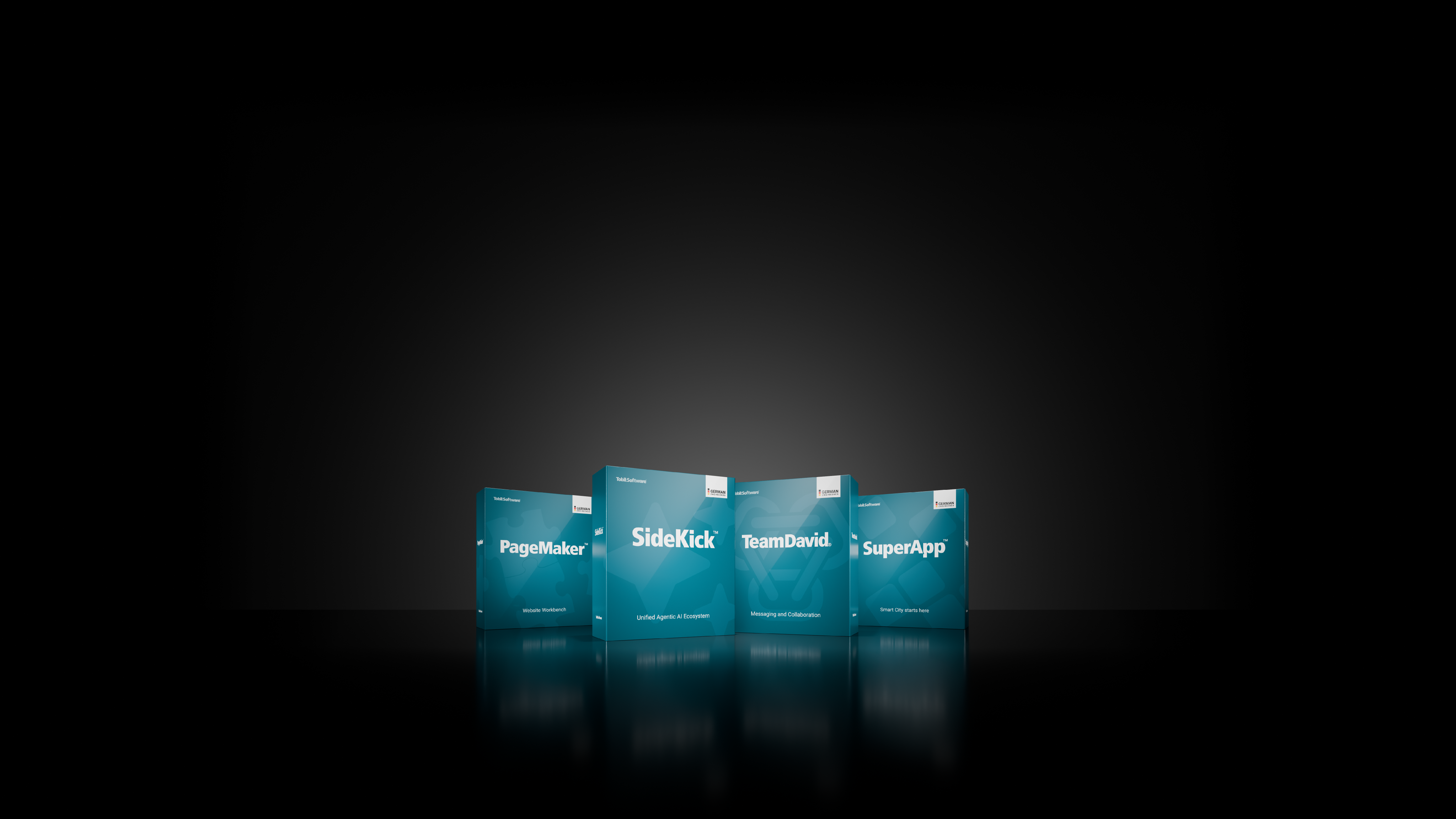
Die ganze Welt der KI in einem Komplett-System. Mit über 70 Modellen, gehostet oder On-Premise, mit professionellen Anwendungen und Schnittstellen für volle Souveränität.

Unsere All-in-One-Kommunikationsplattform für Teams ist sicher, DSGVO-konform und in Deutschland entwickelt. Sie vereint Email, Chat, Video, Aufgaben und mehr in einer Oberfläche.

Die SuperApp™ verbindet Menschen in Ihrer Stadt mit personalisierten Nutzererlebnissen und Services. Auf Knopfdruck erstellt, verbindet sie buchstäblich alles und alle in Ihrer Stadt.

Egal, was Du vorhast: Starte digital! Mit PageMaker™ baust Du Dir in Nullkommanix eine Website mit unendlichen Möglichkeiten!
FUNDAMENT
Das Betriebssystem für Digitalisierung.
Alle Produkte von Tobit.Software basieren auf chayns®OS™. Das freie, cloud-basierte Betriebssystem ist die perfekte Plattform für Web Apps!

VISION
Die Verbindung von allen und allem™
Diese Vision prägt die Unternehmensphilosophie von Tobit.Software seit der Gründung im Jahr 1986. Am Standort Ahaus widmen sich inzwischen rund 200 Mitarbeiter der Forschung, dem Design, der Entwicklung und Vermarktung von Standard-Software für Digitalisierung. Consulting und mögliche Adaptierungen liegen in der Hand von über 2.000 autorisierten Partnern.
Seit 2015 basieren sämtliche Entwicklungen von Tobit.Software auf chayns®OS™ Das offene, cloud-basierte Betriebssystem für Digitalisierung hat sich inzwischen bei mehr als 100.000 Unternehmen und Organisationen etabliert. Millionen Menschen nutzen bereits tausende chayns®-basierte Anwendungen.
Tobit ist auch die treibende Kraft hinter der Digitalstadt Ahaus. Zahlreiche private und kommunale Angebote und insbesondere die auf chayns® basierten Showcases machen die Mittelstadt zur Referenz für Städte der Zukunft.
PARTNERNETZWERK
Willkommen, Partner!
Mit über 2.000 Mitgliedern ist das Tobit.Software Partner Network eines der beliebtesten Hersteller-Netzwerke im deutschsprachigen Raum. Profitieren Sie von bewährten Produkten, aktivem Support und einem Netzwerk, das gemeinsam wächst. Werden Sie Teil davon.